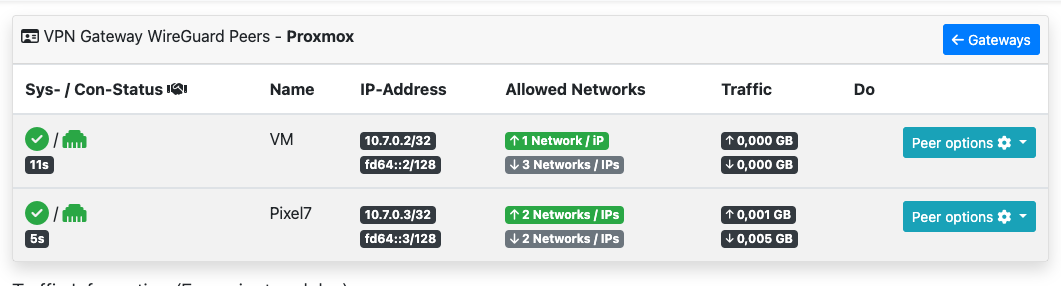
mit Hilfe der Anleitung habe ich mir einen Cloud Router und zwei Peers eingerichtet. Der Erste soll die Fritzbox darstellen und wird in meinem Fall eine VM in meiner Proxmox Umgebung. Der Zweite wird mein Smartphone mit Wireguard drauf.
Statt der Fritzbox möchte ich die Verbindung in mein Heimnetz (hinter DS-Lite) mit einer Debian-VM auf einem Proxmox Server herstellen. Dazu habe ich die Konfiguration wie in der Anleitung für die Fritzbox beschrieben durchgeführt und in einer blanken (nur Wireguard installiert) Debian-VM als wg0.conf hinterlegt. Die “Address =” Zeile habe ich wie beschrieben aus der Konfiguration entfernt.
Mit wg-quick up wg0wurde die Konfiguration gestartet.
root@Wireguard:/etc/wireguard# wg-quick up wg0
[#] ip link add wg0 type wireguard
[#] wg setconf wg0 /dev/fd/63
[#] ip link set mtu 1412 up dev wg0
[#] resolvconf -a wg0 -m 0 -x
[#] ip -4 route add 10.7.0.0/24 dev wg0
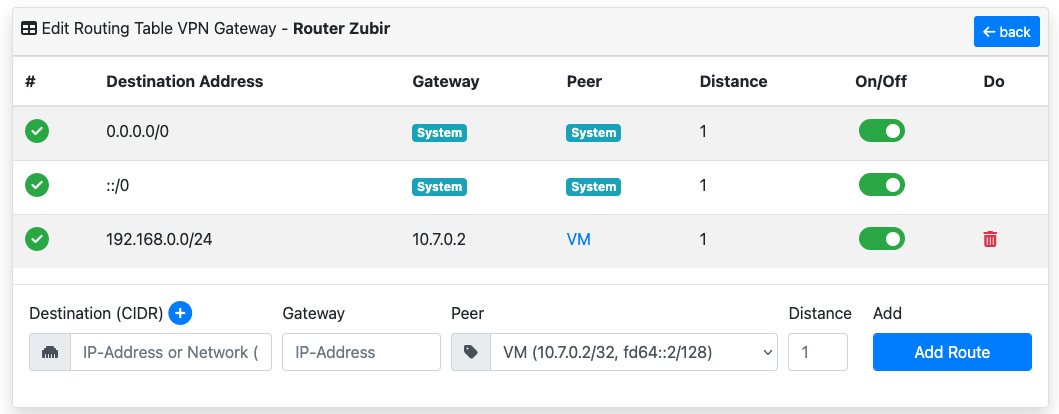
Das Routing im Cloud Router ist entsprechend meiner davor liegenden Fritzbox und deren Netz auf 192.168.0.0/24 gesetzt.
Für den zweiten Peer (mein Smartphone) habe ich eine zweite Konfiguration angelegt und auf das Smartphone geladen.
In der Anleitung, die ich in meinem ersten Post verlinkt habe, steht geschrieben:
Das wichtigste! Diese Datei – (wg0.conf – für deine Fritzbox) – editieren wird jetzt bei dir am PC mit dem Editor. Du entfernst jetzt die Zeile wo drin steht „Address = 10.7.0.2/32,fd64::2/128„. Diese Zeile steht ganz weit oben im Abschnitt [Interface]. Einfach die ganze Zeile löschen und die Datei abspeichern.
Ein Routing wohin? Zu weiteren Clients im LAN hinter der Fritte?
Dafür reicht die Standard wg0.conf allein auch nicht aus. Alle Clients müssen wissen, dass die Debian VM als Router ins 10.7.0.0/24 Netz dient und die Debian VM selbst muss auch wissen, dass sie routen soll.
Momentan sollte nur die Debian VM den Cloud Router erreichen können und von dort aus erreichbar sein.
prüfen ob sich die beiden Clients, die du schon hast (Debian VM und Pixel7), gegenseitig erreichen können. Das ist Grundvoraussetzung für alles weitere. Weiter geht es erst dann, wenn das klappt.
eine der Anleitungen für „Debian als Wireguard-Router“ lesen, verstehen und umsetzen. Selbst Gemini wirft da schon brauchbares aus.
Grundlegende Schritte zur Einrichtung:
Installation: Aktualisieren Sie das System und installieren Sie WireGuard mit sudo apt update && sudo apt install wireguard
Schlüssel generieren: Erstellen Sie private und öffentliche Schlüssel für Server und Clients in /etc/wireguard/
IP-Forwarding aktivieren: Bearbeiten Sie /etc/sysctl.conf und setzen Sie net.ipv4.ip_forward=1, um das Weiterleiten von Paketen zu erlauben
Konfiguration (wg0.conf): Erstellen Sie die Konfigurationsdatei mit Netzwerkadressen (z.B. 192.168.200.1/24), dem ListenPort (Standard: 51820) und IP-Masquerading-Regeln (iptables) unter PostUp und PostDown
Starten: Aktivieren Sie den Dienst mit systemctl enable wg-quick@wg0 und starten Sie ihn
Netzwerk- und Sicherheitsaspekte:
Firewall: Öffnen Sie den UDP-Port 51820 in Ihrer Firewall (z.B. ufw oder iptables)
NAT (Masquerading): Nutzen Sie iptables -t nat -A POSTROUTING -o eth0 -j MASQUERADE in der Konfiguration, damit der Server als Router agiert
Autostart: Der Dienst wird mit systemctl enable wg-quick@wg0.service beim Booten gestartet