Moin, vielen Dank für den coolen Service. Echt toll, was du aus diesem Projekt machst!
Ist es auch möglich, über seine xyz.ipv64.net Domain auch auf ein Gerät von außen zu verbinden?
Moin, vielen Dank für den coolen Service. Echt toll, was du aus diesem Projekt machst!
Ist es auch möglich, über seine xyz.ipv64.net Domain auch auf ein Gerät von außen zu verbinden?
Ich habe mal ChatGPT gefragt und es hat funktioniert:
PFSENSE baut Verbindung zum VPN Gateway auf.
Hier ist eine vollständige Anleitung, wie du diese Daten in pfSense einträgst, um den Tunnel korrekt aufzubauen:
 Ziel:
Ziel:Deine pfSense baut aktiv eine Verbindung zu dem externen VPN-Gateway srv02.vpn64.de:50715 auf – mit Full-Tunnel (0.0.0.0/0, ::/0), d. h. sämtlicher Traffic geht durch den Tunnel.
 Schritt 1 – WireGuard installieren (falls noch nicht gemacht)
System > Package Manager > Available Packages Schritt 2 – Tunnel konfigurierenMenü: VPN > WireGuard
 Reiter: Tunnels > „+ Add Tunnel“
| Feld | Wert |
|---|---|
| Name | WG-VPN64 |
| Listen Port | leer lassen (pfSense ist Client) |
| Interface Keys | Klicke auf Generate für privaten Schlüssel |
| Tunnel Address | 10.7.0.2/32,fd64::2/128 |
| DNS Server | 86.54.11.100 |
| Disable Routes | deaktiviert lassen, wenn du möchtest, dass pfSense das Routing übernimmt |
→ Speichern
 Wichtig: Notiere dir den Public Key deiner pfSense – du müsstest diesen evtl. an den VPN64-Provider übermitteln, wenn noch nicht geschehen.
Schritt 3 – Peer hinzufügen| Feld | Wert |
|---|---|
| Tunnel | WG-VPN64 (den du eben angelegt hast) |
| Public Key | yM3VsmB+44GxZ1KqwUrWsKf3JLTpxxxxxxxxxxxxxxx |
| Pre-shared Key | cqzWjUgXT2UGCBR0BL4LXADxxxxxxxxx |
| Allowed IPs | 0.0.0.0/0, ::/0 |
| Endpoint Address | srv02.vpn64.de |
| Endpoint Port | 50715 |
| Persistent Keepalive | 25 |
→ Speichern
Schritt 4 – Interface zuweisenInterfaces > Assignmentstun_wg0 auswählenOPT1) und:WG64 Schritt 5 – NAT für Internetzugang über VPNWenn du Full Tunnel willst (also das gesamte Internet über VPN), musst du NAT anpassen:
Firewall > NAT > Outbound| Feld | Wert |
|---|---|
| Interface | WG64 |
| Source | dein LAN Subnetz (z. B. 192.168.1.0/24) |
| Translation | Interface Address |
→ Speichern & Apply
Schritt 6 – Firewall RulesFirewall > Rules > WG64Passanyany Schritt 7 – Traffic über VPN leitenWenn du alle Geräte über VPN leiten willst:
Firewall > Rules > LANWG64 (muss evtl. unter System > Routing > Gateways zuerst erstellt werden)→ Speichern
ÜberprüfungDiagnose > Packet Capture oder Diagnostics > Ping → Teste:
WG64wg show (Shell oder im pfSense-WebUI unter Status > WireGuard)Moin,
darf ich fragen, wie DU das angestellt hast?
Ich habe hier eine DMP.
Dabei habe ich unter VPN dann einen WG Client einrichten wollen und die wg0.conf importiert.
Die DMP beschwert sich an der IP Adresse, 192.168.3.2/32 sein soll.
Danke im Voraus,
EuroPC
ich habe die werte im manuellen modus eingertragen.
Okay, alles klar. Danke für die Info
Das stimmt, am Hosten eines eigenen VPN-Servers würde es auch nicht scheitern. Nur habe ich leider weder eine eigene öffentliche IPv4 noch IPv6 Adresse, sondern beides hinter CGNAT und da hilft mir, soweit ich das verstehe, der Portmapper dann leider auch nicht weiter…
die DMP können nur IPv4 - du musst die IPv6 Adressen aus der Config entfernen
Hallo,
habe folgendes Szenario im Einsatz und würde gerne alles auf IPv64 umziehen wollen:
2 Unraid-Server an 2 Standorten mit jeweils diversen Docker und VMs, die größtenteils über Swag an Cloudflare angebunden sind, einige über Cloudflare-Tunnel, ebenso 6 Linux-PCs.
Alles ist in Tailscale angebunden, bis auf die Cloudflare-Tunnel.
Ich wüsste jetzt gerne, ob ich ein ähnlich sicheres Szenario auch über IPv64 mit WireGuard statt Tailscale realisieren kann?
Ich würde gerne Cloudflare und Tailscale durch IPv64 ersetzen wollen.
Ebenso ist geplant, Unraid durch Proxmox /TrueNas zu ersetzen
Würde mich sehr über Feedback und Vorschläge freuen.
Gruß
Mario
Ok, danke. Meine Begeisterung für die DMP bleibt damit eher überschaubar.
und die IP unter Interface angepasst?
Also mit dem IPv64 CDN kannst du in teilen Cloudflare ablösen und Tailscale mit dem VPN Gateway. Aber alles funktioniert ein wenig anders. Ich würde ehr vorschlagen du probierst dich einfach mit einer Testumgebung mal aus und entscheidest selbst.
Ich glaube es hat doch noch nicht richtig geklappt mit der Verbindung von PFSENSE mit deinem VPN Gateway.
Kann im VPN Gateway keine Verbindung sehen.
Moin Dennis,
leider kann ich VPN nicht einrichten, obwohl ich es gerne mal testen würde.
Mach weiter so.
Ich liebe es. Deine Fehlerbeschreibung ist einfach super. GEHT NICHT.
Ja was geht denn nicht? Was fehlt dir?
Deine Fehlerbeschreibung: Auto fährt nicht.
Sorry das ich nicht komplett beschrieben habe.
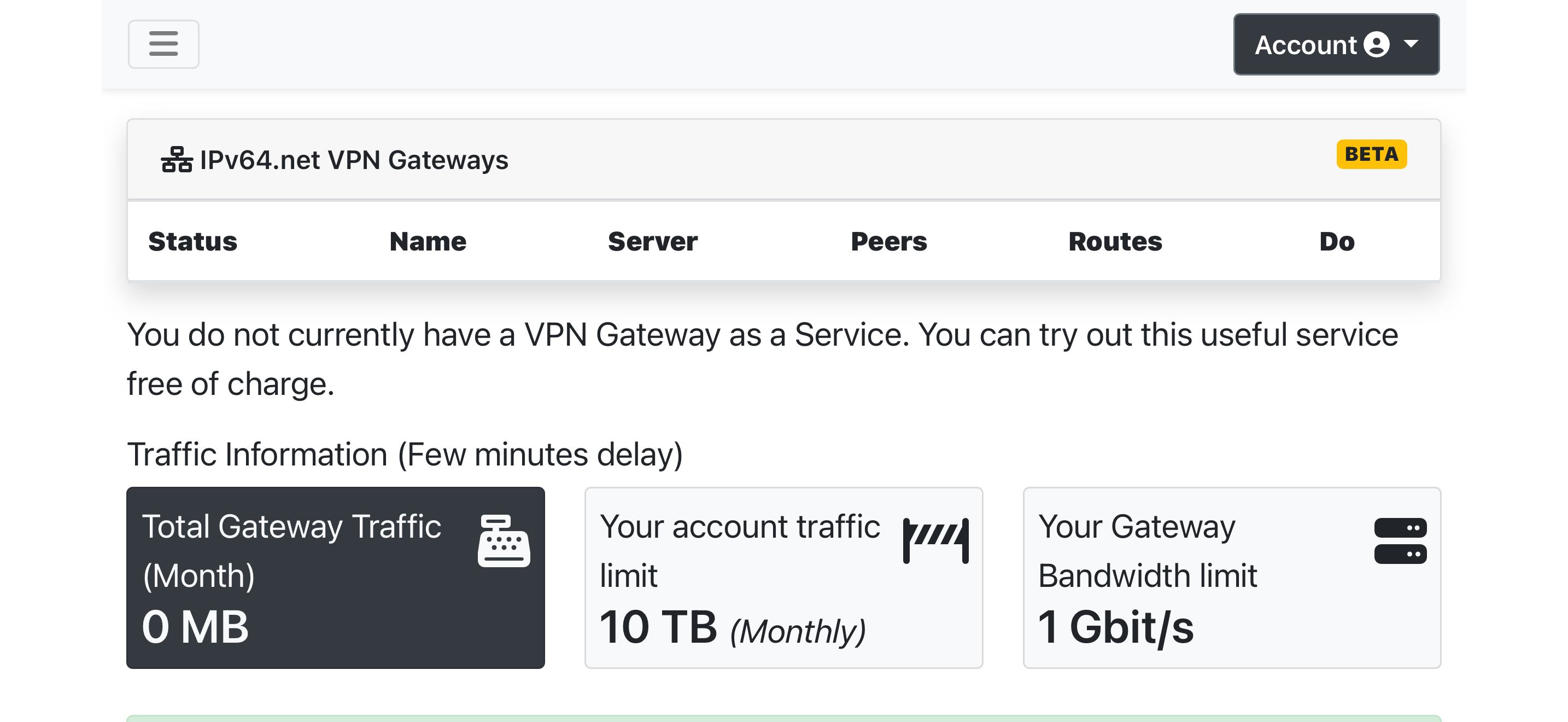
Also wenn ich mich einlogge, kann ich keinen VPN-Tunnel konfigurieren.
Ich sehe zwar die Server, das war es aber auch.
Ich habe keine Möglichkeit, einen Tunnel anzulegen.
Moin Dennis,
habe den VPN GW am vorletzten Abend gleich mal ausprobiert.
Verbindung mit WG Tunnel unter Android klappt gleiches aus einem Debian LXC.
Beide Peers können sich erreichen.
Tausche ich das Android Gerätbgegen einen 2. Debian LXC gehtbl das auch.
Beide erreichen sich und kommen über den VPN GW ins Internet.
Nun war ich der Meinung es noch zu schaffen, die jeweiligen Netze dahinter zu erreichen, doch bisher ohne Erfolg.
Nun habe ich in dem einen Netz eine pfSense, doch auf die Schnelle keine Möglichkeit gefunden, DNS und Endpoint einzutragen.
Das ist alles was ich sehe.
CDN kann ich auch nicht mehr anlegen.
Layer 8 Problem.
Rechts oben auf Account → Toggle Menü klicken… facepalm